转自蜜桃猫
最近有人问我G Suite的教育全局怎么注册,其实吧这个东西注册还是很简单的,我自己注册过很多全局,既然有人问我怎么搞,我就把注册过程写出来吧。这个东西注册是个很闹心的事情,一般google的客服是PST时区早上7点到晚上4点工作,他每天给你回复时间都在北京时间早上7点多,也就是他下班的时间,基本上他一天只能回复你一次,所以一次性把材料准备齐全是可以很重要的事情。不然一天天拖很麻烦
G Suite for education账户和一般的G Suite帐号一样,过去名字叫做google apps,就是一个企业的域名邮箱,而且支持更换域名,唯一优点就是google drive无限容量,可以理解为一个免费的带了classroom功能的G Suite for business。
这个东西分两个版本,一个版本叫做G Suite for Education,一个版本叫做G Suite Enterprise for Education,见下图,前面的就是免费的带classroom功能的G Suite for business,永久免费,后面的那个就是带classroom功能的gsuite for enterprise,目前价格是学生免费,教师2美元一个位置,并且后台显示用户数量,其实G Suite Enterprise for Education的注册要远远比G Suite for Education简单的多,因为收费的缘故,这里只说 G Suite for Education的注册方法。

首先注册地址:https://gsuite.google.com/signup/edu/welcome#0
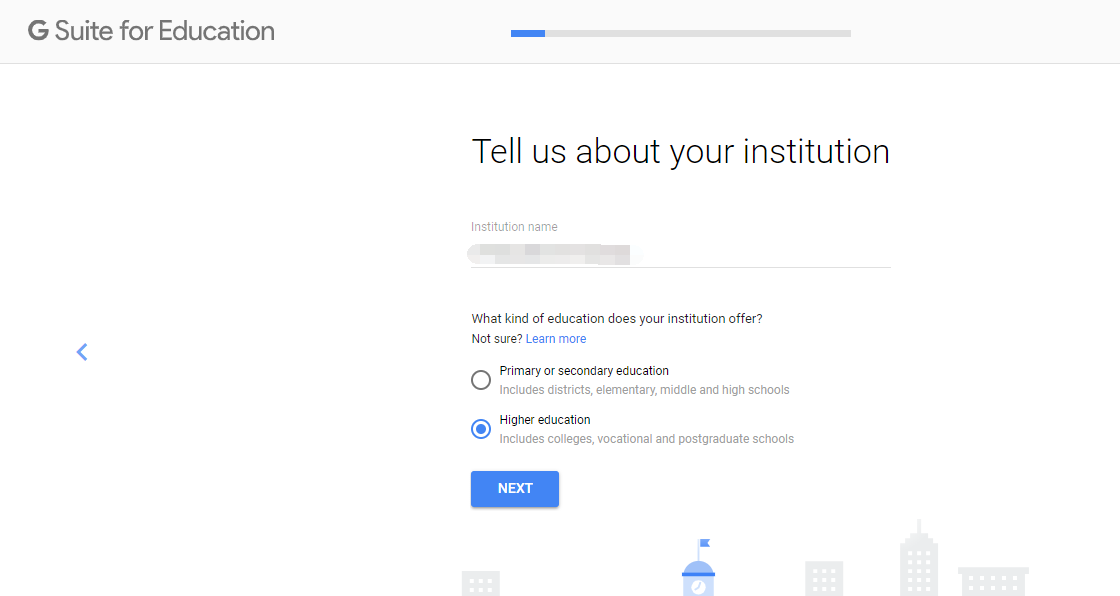
依次按照顺序来,填写你的学校名字,选择初高中或者高等教育,初高中的话,开号需要所谓的家长同意,限制多一些。
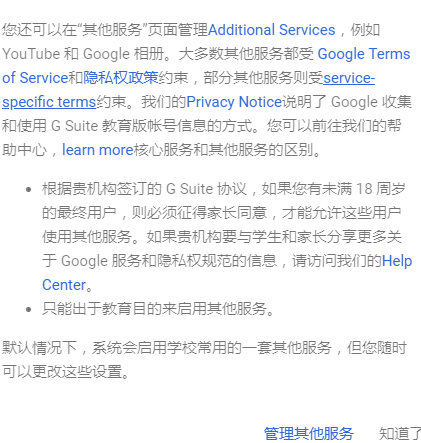
高等教育没有。这里我填写的我自己学校名字。
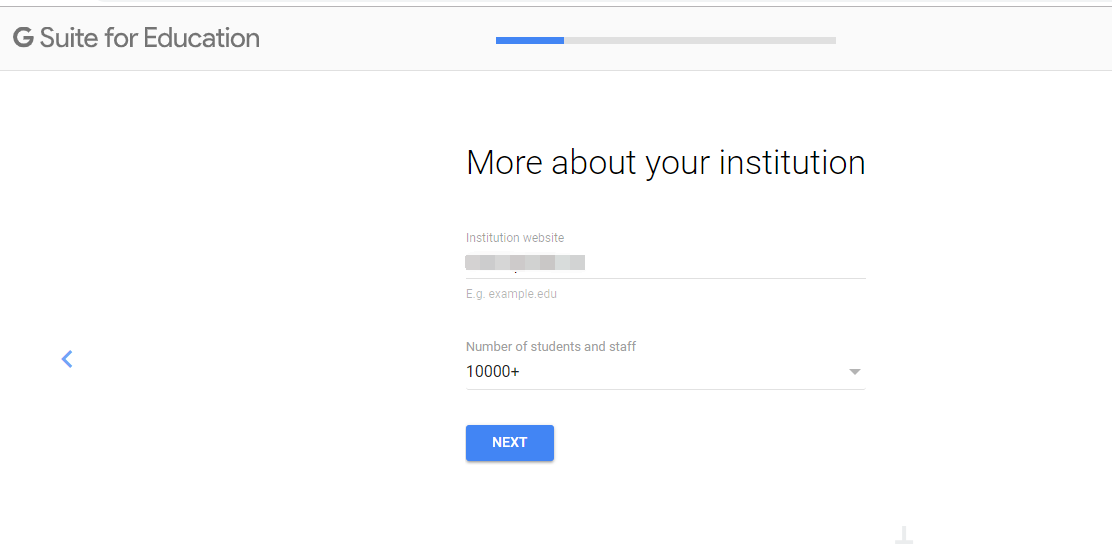
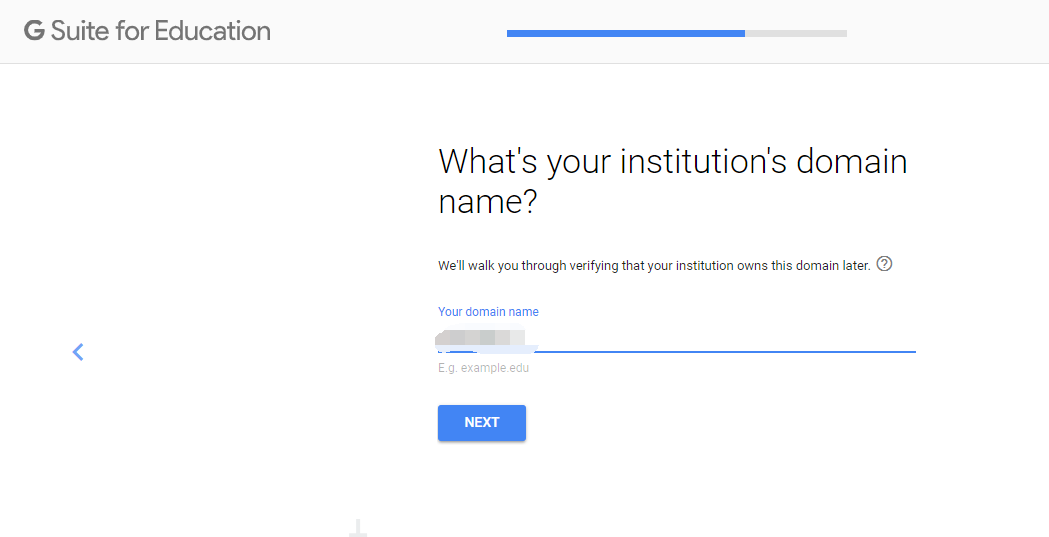
然后输入你的域名,还有人数随意,反正最后全局帐号是无限人数的,这里我填写的是我自己的域名。至于是什么你们自己猜吧。
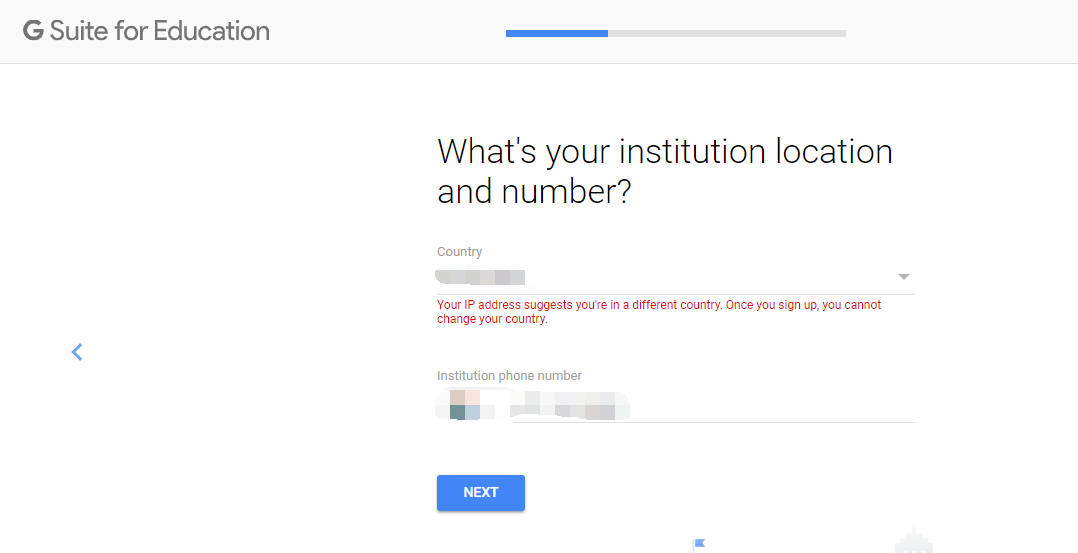
然后输入国家和你的手机号,无所谓的,反正他不会打电话跟你验证的,可以编一个。
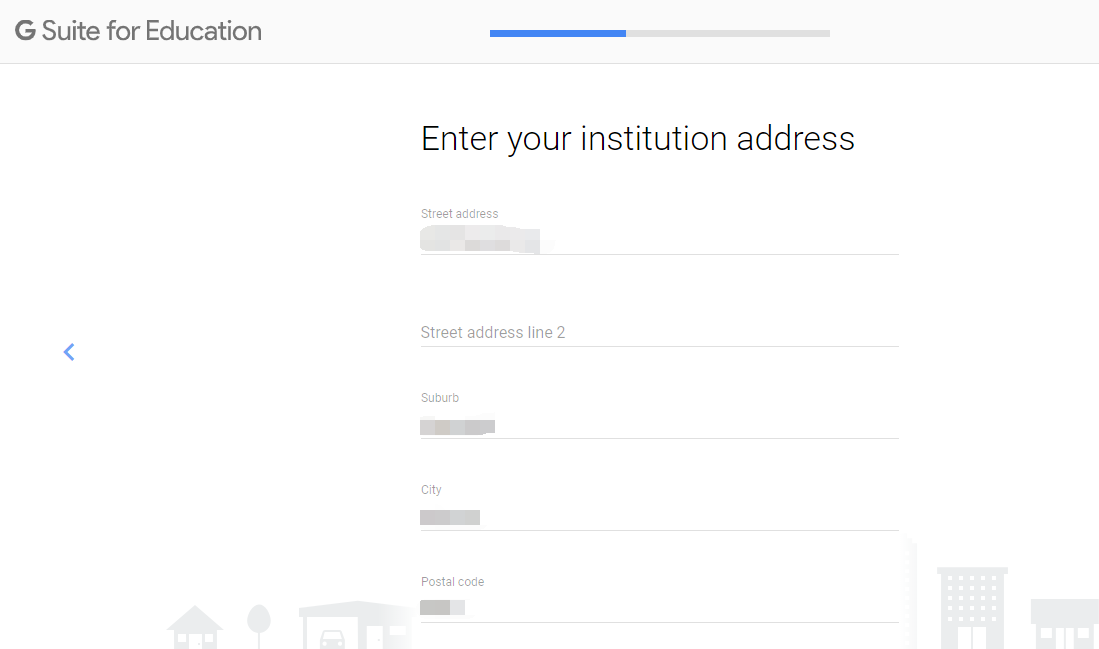
然后是输入地址,你的学校在哪就输入哪的地址,这个其实也无所谓的,只要不是特别离谱就可以通过。IP和所在地国家不一致也无所谓。我就没换过ip。没办法,国外家宽是固定ip呀。
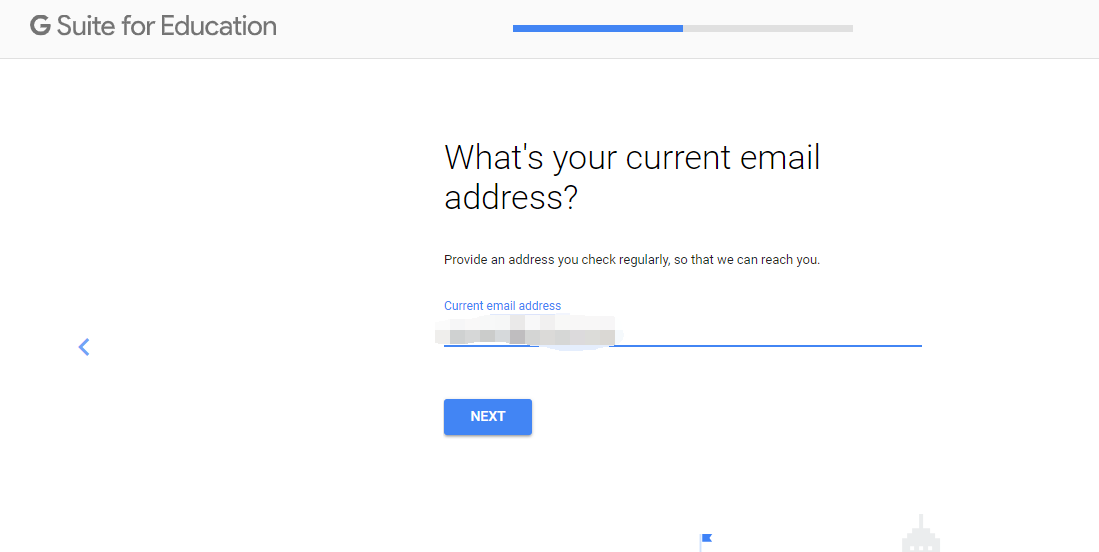
接着输入一个你现在用的邮箱,它会通过这个邮箱和你确认身份和资格。
接下来验证域名,这里选YES, I HAVE ONE I CAN USE,然后输入你的域名,你有什么域名就输入什么域名,有edu就输入edu域名,没用的话就输入com,net啥的也无所谓,不过你要有认证的教育域名没有被用过的,那通过概率自然会很高,像被滥用的edu.pl,edu.gr,edu.rs啥的,你就算有审核的也会叫你怀疑人生,当然了,edu.bi, ac.nz, edu.my这三个域名是我公开到网上的,当年都是可以无条件过office365的,现在,早都被玩烂了就别想了。

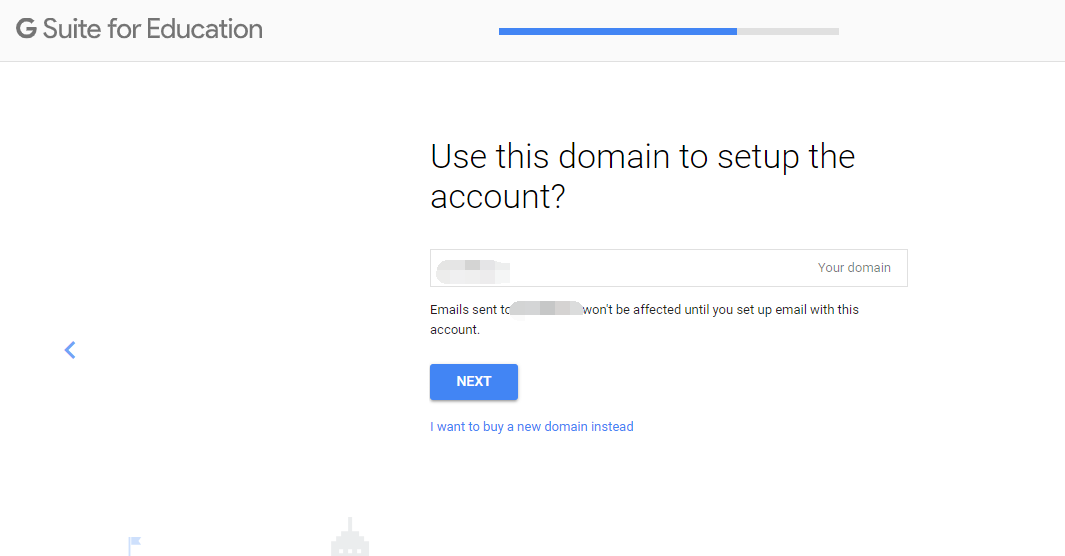
然后选择使用此域名作为你的帐号,接着输入你的名字
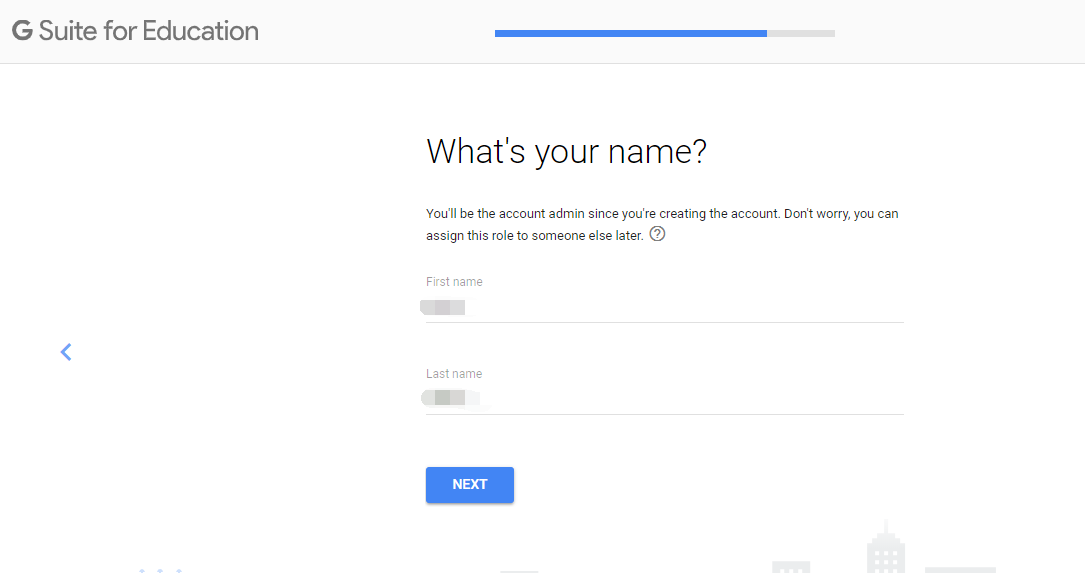
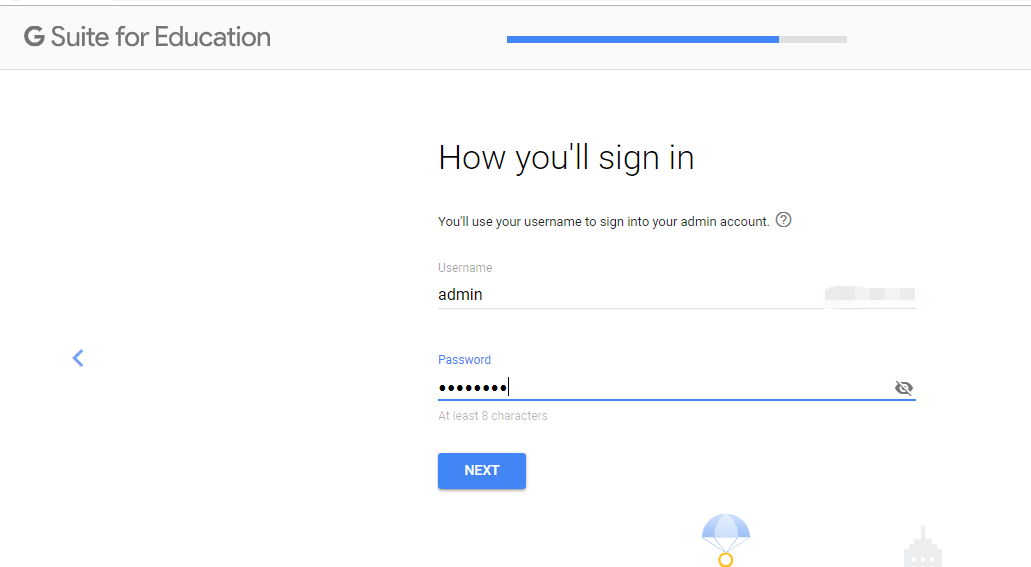
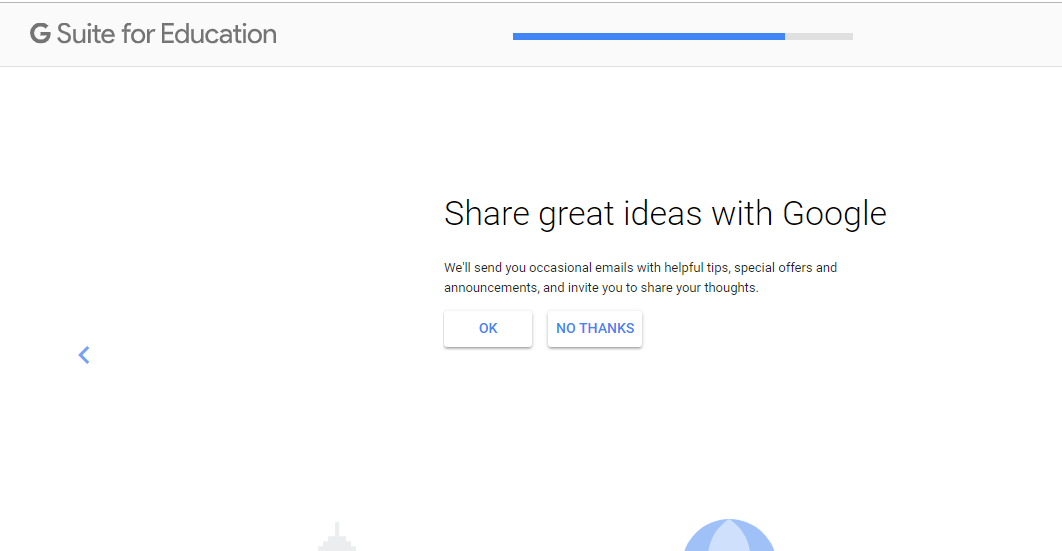
然后就可以创建帐号了,创建一个你需要使用的帐号,然后选NO THANKS
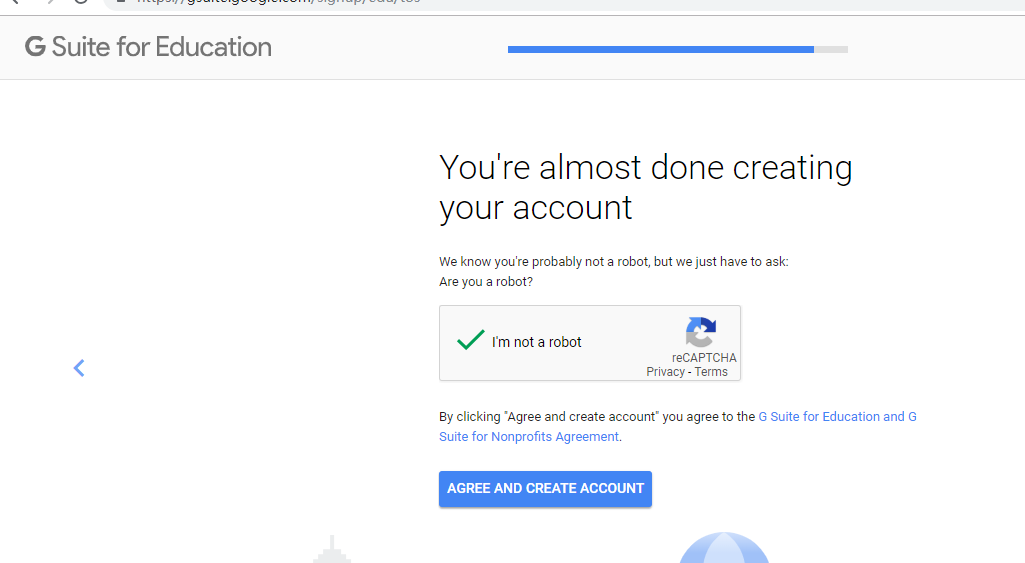
然后选择AGREE AND CONTINUE,接着通过谷歌验证选则AGREE AND CREATE ACCOUNT就可以创建账号了
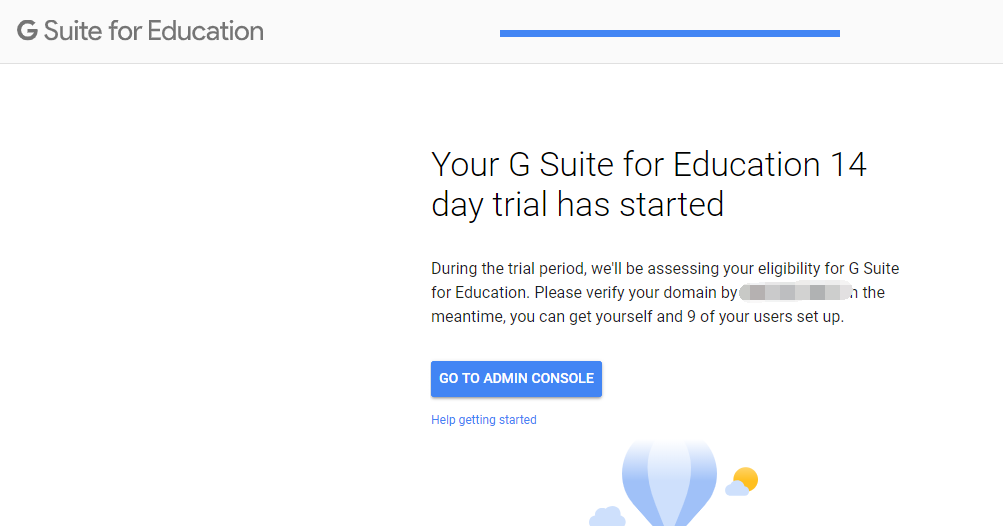
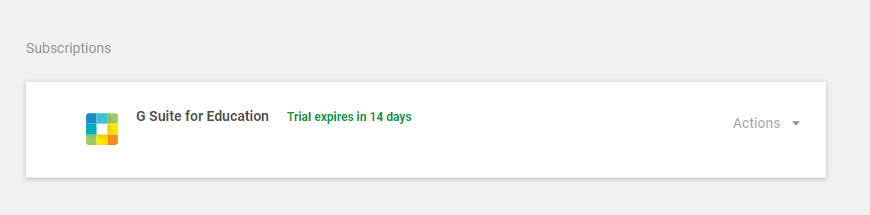
接下来你就可以进入后台了,它会说你你在试用14天,接下来需要验证的身份才可以继续使用,进入后台后,可以看到billing界面是试用版的Gsuite for education
接下来你需要验你的域名并且升级验证资格,最上方会提示你验证域名,跟着步骤走就行
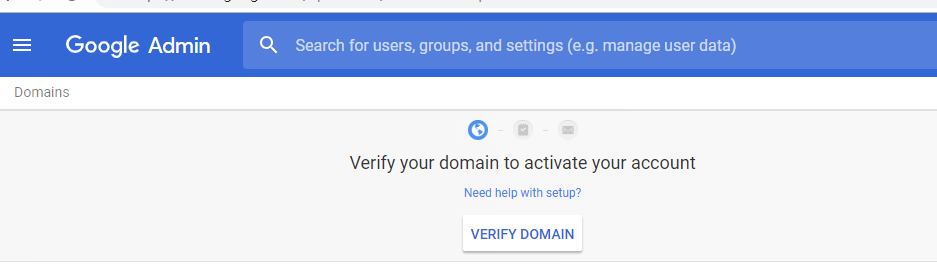
验证方法有很多,我这里选择的记录验证,添加一个TXT记录
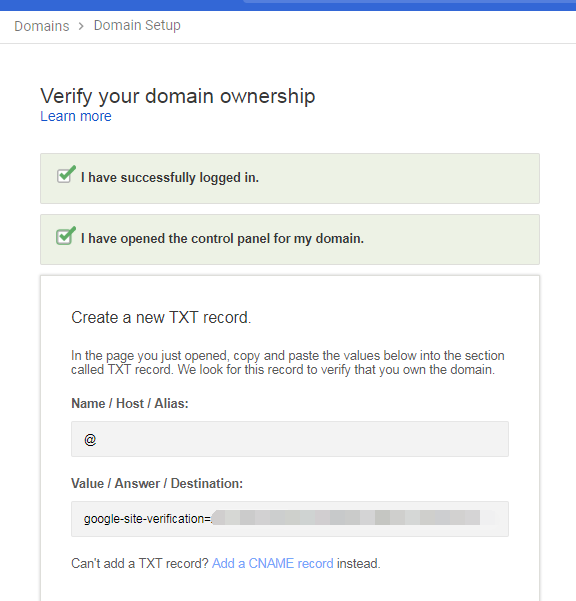
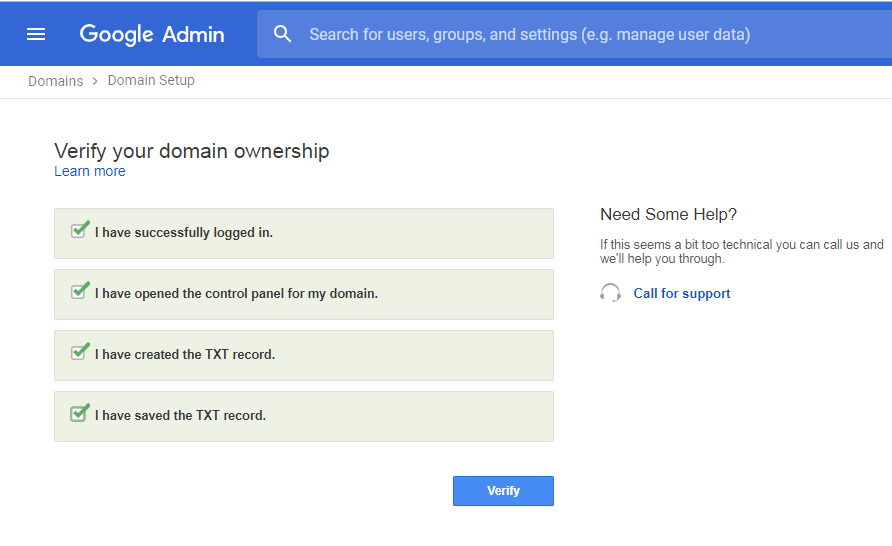
全部保存好后选择验证域名,如果验证成功会提示已成功验证。
然后我们需要联系google客户去升级成正式版,链接https://support.google.com/a/answer/4601351?visit_id=1-636440222659814207-2189391781&hl=zh-Hans&rd=1
点击此链接以请求升级,里面填写你的信息,和注册时填写的一样就好,然后你会收到一封邮件,是你升级的请求
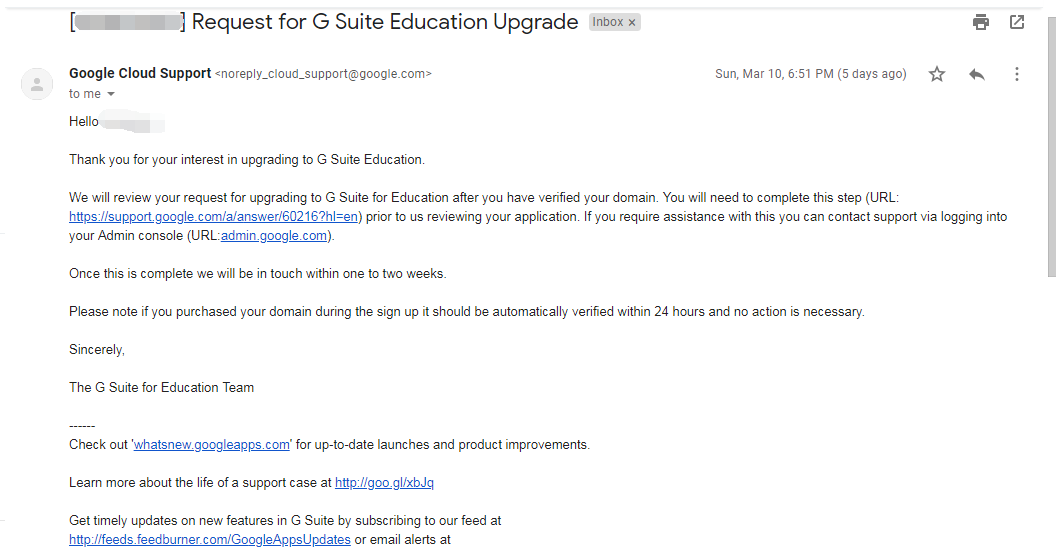
然后过不久会有一个客服联系,叫你提供你学校的名称,你学校提供的教育资格,学校的网站,你学校教育资格的证书,你校长的邮箱,还有一个你学校能在你所在地教育部网站列表的截图,网站什么的,有本事的自己做,没本事的可以反代,至于资格证书哪里来,有的学校网站会有,没有的话自己PS吧,然后回复他
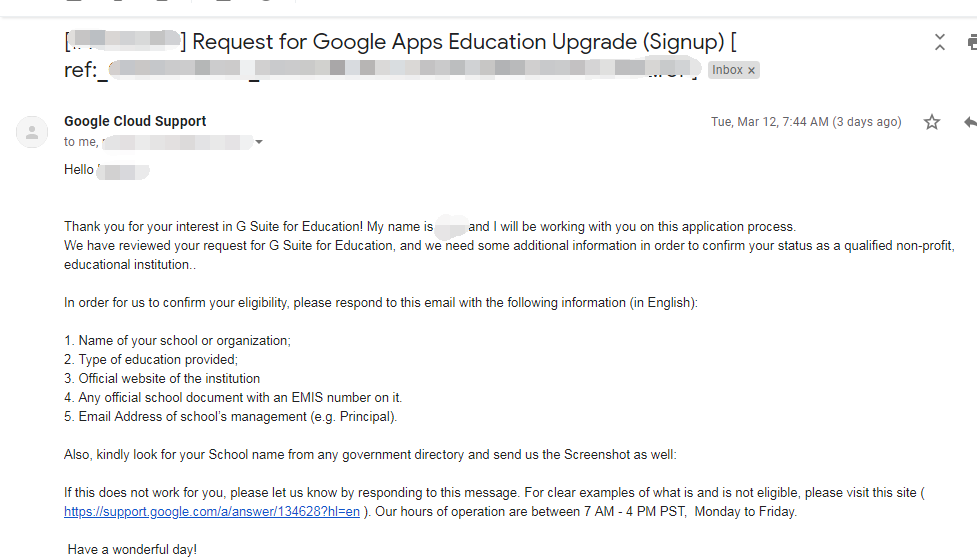
然后他会回复你,需要你提供一个学校是非营利组织的证明,其实我也不知道为啥学校要是非盈利组织,学校不收学费赚钱等着倒闭吗??一般这个去所在国家的Social Development网站可以找到,然后把你非营利组织的证明也发给他。
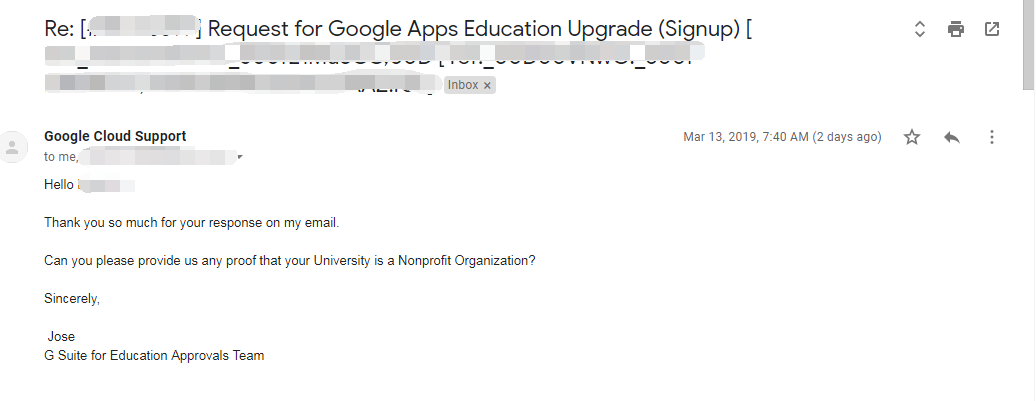
最后,他会联系你的校长那个邮箱,他会把邮件给你和那个校长邮箱一起回复,然后你需要用校长的那个邮箱回复他确认你的gsuite是学校用的,并不是用于个人,班级,或者某个学院,因为在过去,一个edu域名,只要一个子域的学院就可以注册一个全局,一个学校的edu域名可以下很多个edu全局,但是现在已经禁止了,只能一个学校注册一个全局。
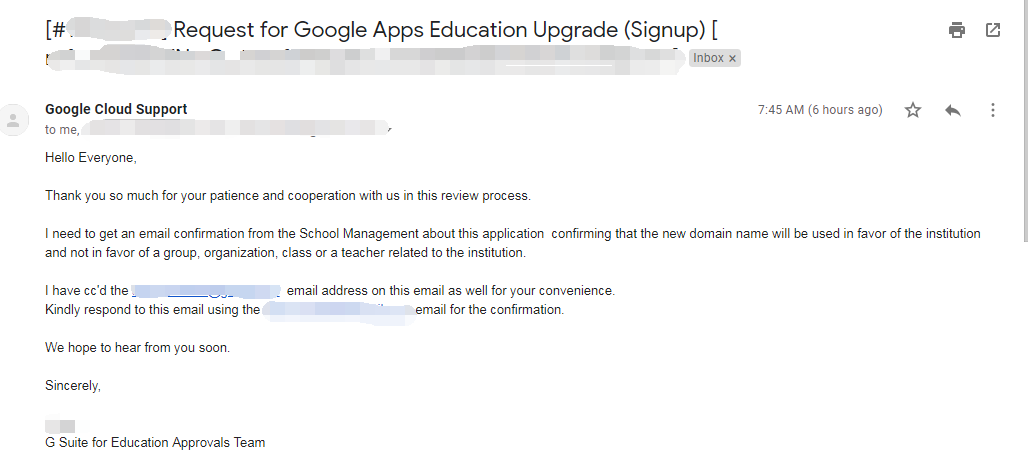
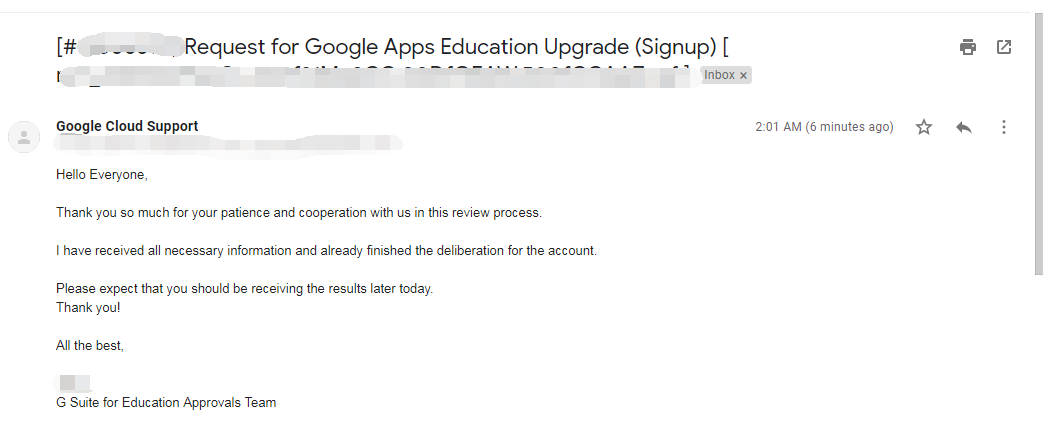
然后你把所有信息给他后,他就会回复你我们已经收到所有的信息,并且完成了正好的审核,你再等今晚稍晚些时候出结果。
然后过不了几个小时,你就会受到google验证通过的邮件,还有三个教你使用的附件
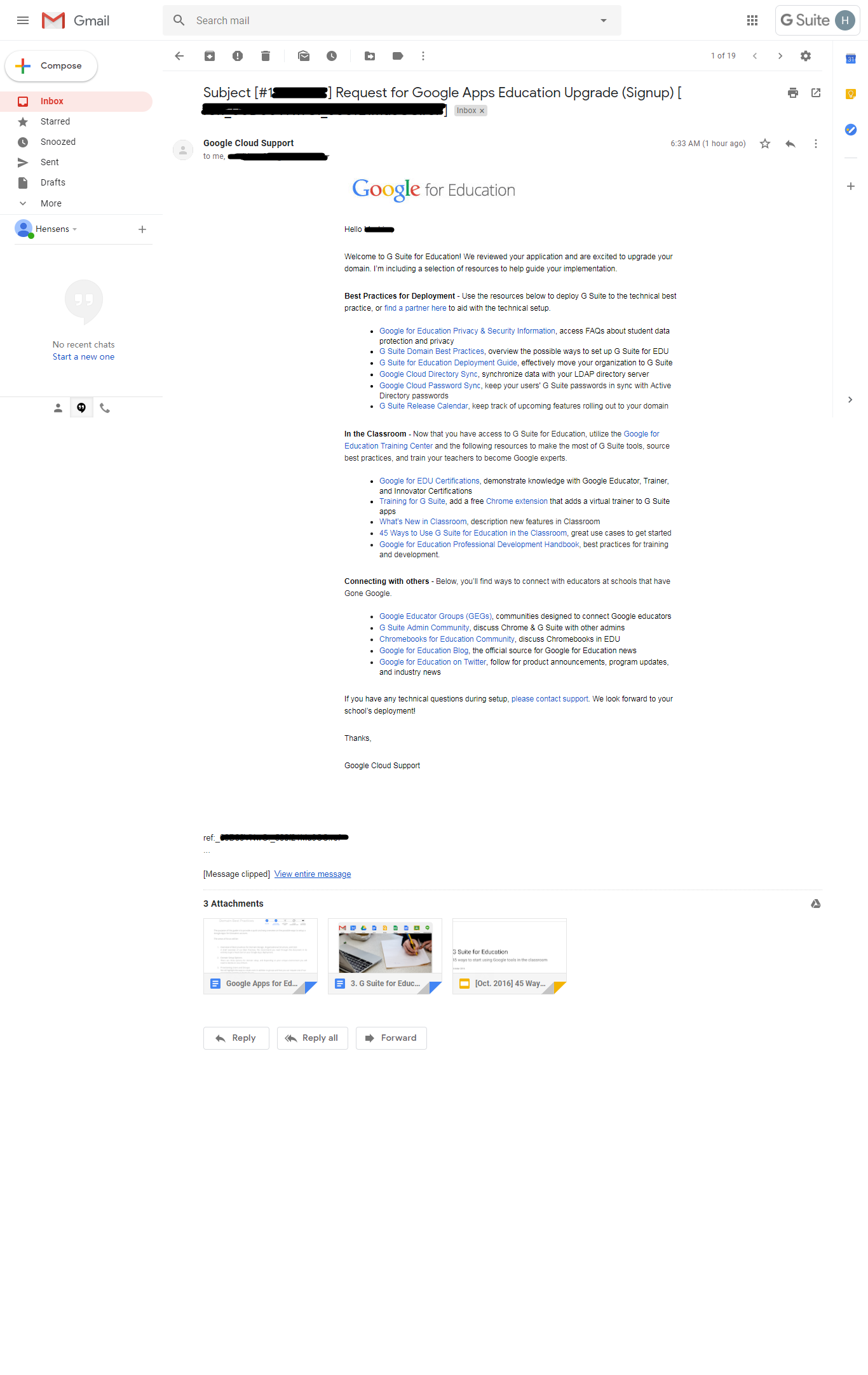
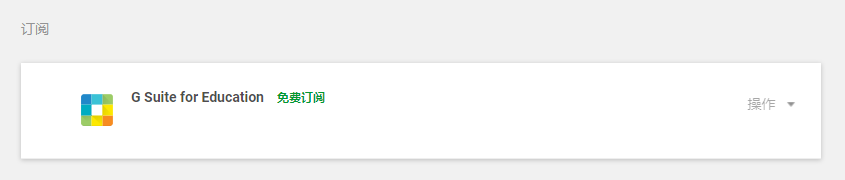
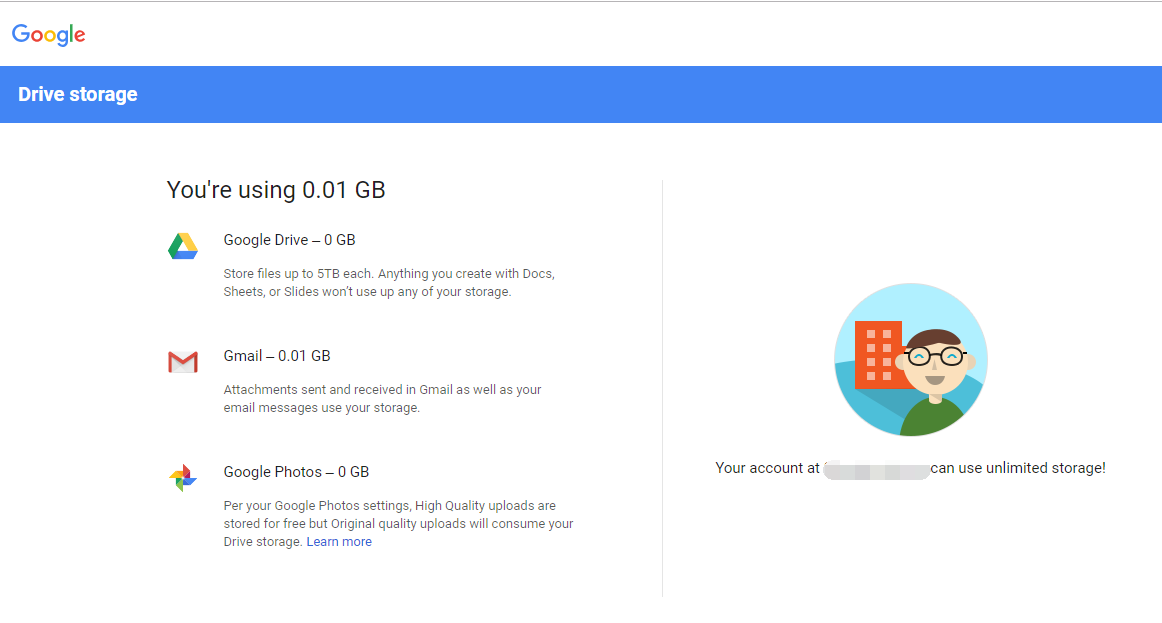
至此,G Suite for education全局注册全部完成,可以去billing查看试用已经消失,并且出现了免费订阅字样,同时查看google drive空间,也是无限

评论
发表评论