首先注册Heroku账号
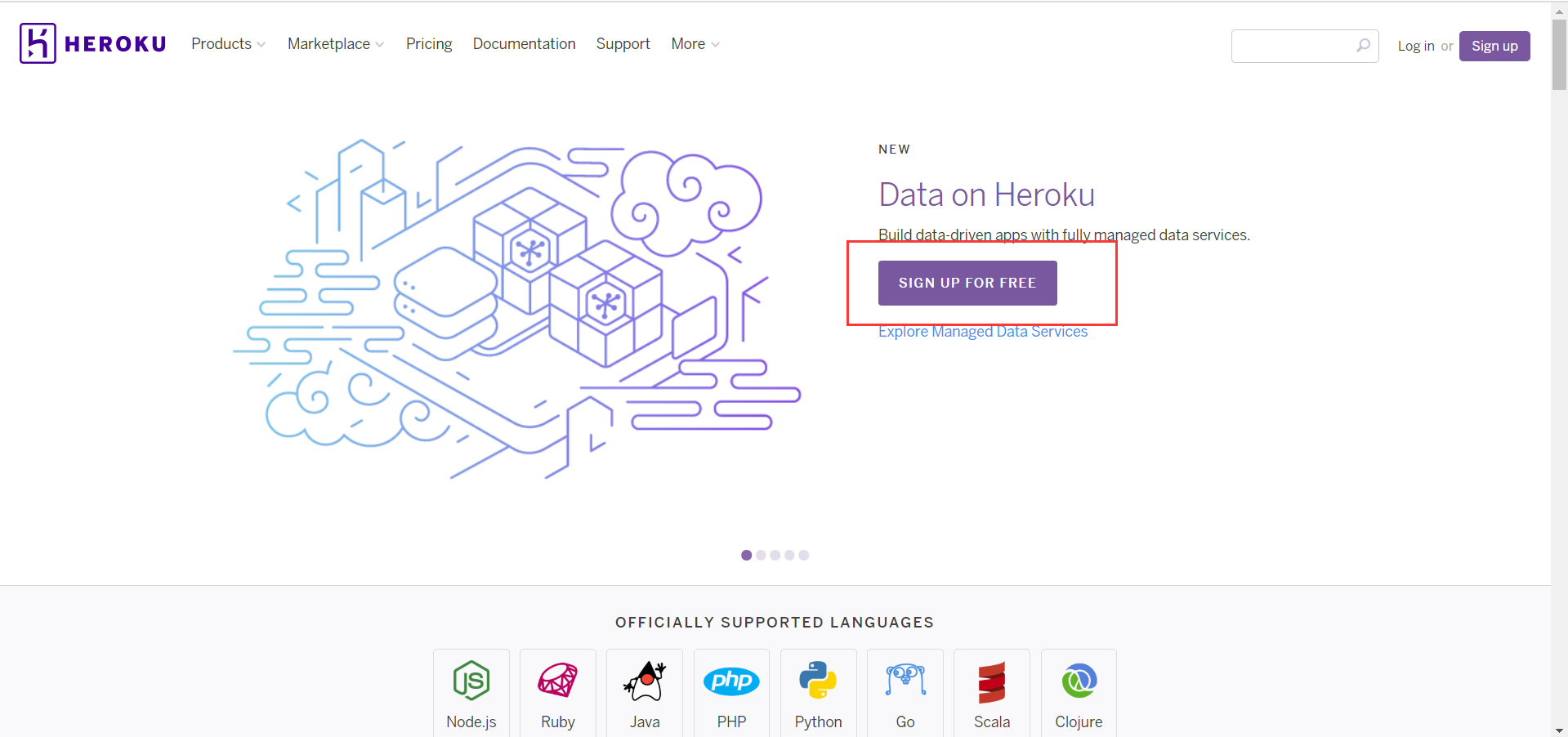
注册我就不说了 自行注册
0x02 从GitHub部署到Heroku
注册完成后打开https://github.com/moeik/Heroku_aria2
点击Deploy to Heroku,然后会自动跳转到Heroku直接部署

0x03 Rclone挂载OneDrive
下载Rclone:Downoad
解压打开如图:
打开这里的cmd
D:\下载\rclone-v1.51.0-windows-amd64\rclone-v1.51.0-windows-amd64>rclone config //配置rclone
No remotes found - make a new one
n) New remote
s) Set configuration password
q) Quit config
n/s/q> n //新建远程挂载
name> test //名称(自定义)
Type of storage to configure.
Enter a string value. Press Enter for the default ("").
Choose a number from below, or type in your own value
1 / 1Fichier
\ "fichier"
2 / Alias for an existing remote
\ "alias"
3 / Amazon Drive
\ "amazon cloud drive"
4 / Amazon S3 Compliant Storage Provider (AWS, Alibaba, Ceph, Digital Ocean, Dreamhost, IBM COS, Minio, etc)
\ "s3"
5 / Backblaze B2
\ "b2"
6 / Box
\ "box"
7 / Cache a remote
\ "cache"
8 / Citrix Sharefile
\ "sharefile"
9 / Dropbox
\ "dropbox"
10 / Encrypt/Decrypt a remote
\ "crypt"
11 / FTP Connection
\ "ftp"
12 / Google Cloud Storage (this is not Google Drive)
\ "google cloud storage"
13 / Google Drive
\ "drive"
14 / Google Photos
\ "google photos"
15 / Hubic
\ "hubic"
16 / In memory object storage system.
\ "memory"
17 / JottaCloud
\ "jottacloud"
18 / Koofr
\ "koofr"
19 / Local Disk
\ "local"
20 / Mail.ru Cloud
\ "mailru"
21 / Mega
\ "mega"
22 / Microsoft Azure Blob Storage
\ "azureblob"
23 / Microsoft OneDrive
\ "onedrive"
24 / OpenDrive
\ "opendrive"
25 / Openstack Swift (Rackspace Cloud Files, Memset Memstore, OVH)
\ "swift"
26 / Pcloud
\ "pcloud"
27 / Put.io
\ "putio"
28 / QingCloud Object Storage
\ "qingstor"
29 / SSH/SFTP Connection
\ "sftp"
30 / Sugarsync
\ "sugarsync"
31 / Transparently chunk/split large files
\ "chunker"
32 / Union merges the contents of several remotes
\ "union"
33 / Webdav
\ "webdav"
34 / Yandex Disk
\ "yandex"
35 / http Connection
\ "http"
36 / premiumize.me
\ "premiumizeme"
Storage>23 //选择OneDrive
** See help for onedrive backend at: https://rclone.org/onedrive/ **
Microsoft App Client Id
Leave blank normally.
Enter a string value. Press Enter for the default ("").
client_id> //回车
Microsoft App Client Secret
Leave blank normally.
Enter a string value. Press Enter for the default ("").
client_secret> //回车
Edit advanced config? (y/n)
y) Yes
n) No (default)
y/n> //回车
Remote config
Use auto config?
* Say Y if not sure
* Say N if you are working on a remote or headless machine
y) Yes (default)
n) No
y/n> //回车
这时候会弹出浏览器让你登录OneDrive
这里登录你要挂载的OneDrive账号

看到这个页面就可以关闭浏览器了,回到cmd
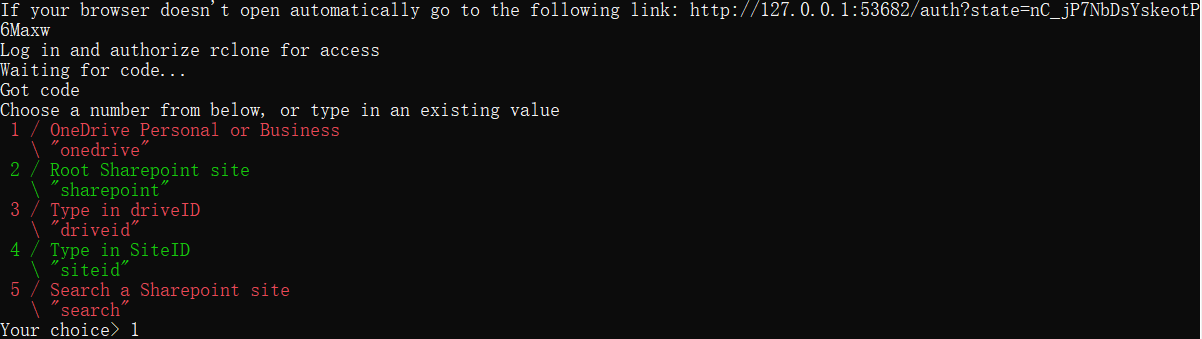
获取成功
Choose a number from below, or type in an existing value
1 / OneDrive Personal or Business
\ "onedrive"
2 / Root Sharepoint site
\ "sharepoint"
3 / Type in driveID
\ "driveid"
4 / Type in SiteID
\ "siteid"
5 / Search a Sharepoint site
\ "search"
Your choice> 1 //选择你的OneDrive版本
Found 1 drives, please select the one you want to use:
0: OneDrive (business) id=xxxxxxxxxxxxxxxxxxxxxxx
Chose drive to use:>0 //这里选择0
Found drive 'root' of type 'business', URL: https://fordes-my.sharepoint.com/personal/cdm_fordes_top/Documents
Is that okay?
y) Yes (default)
n) No
y/n> y //y回车

这时候关闭cmd
Heroku配置填写
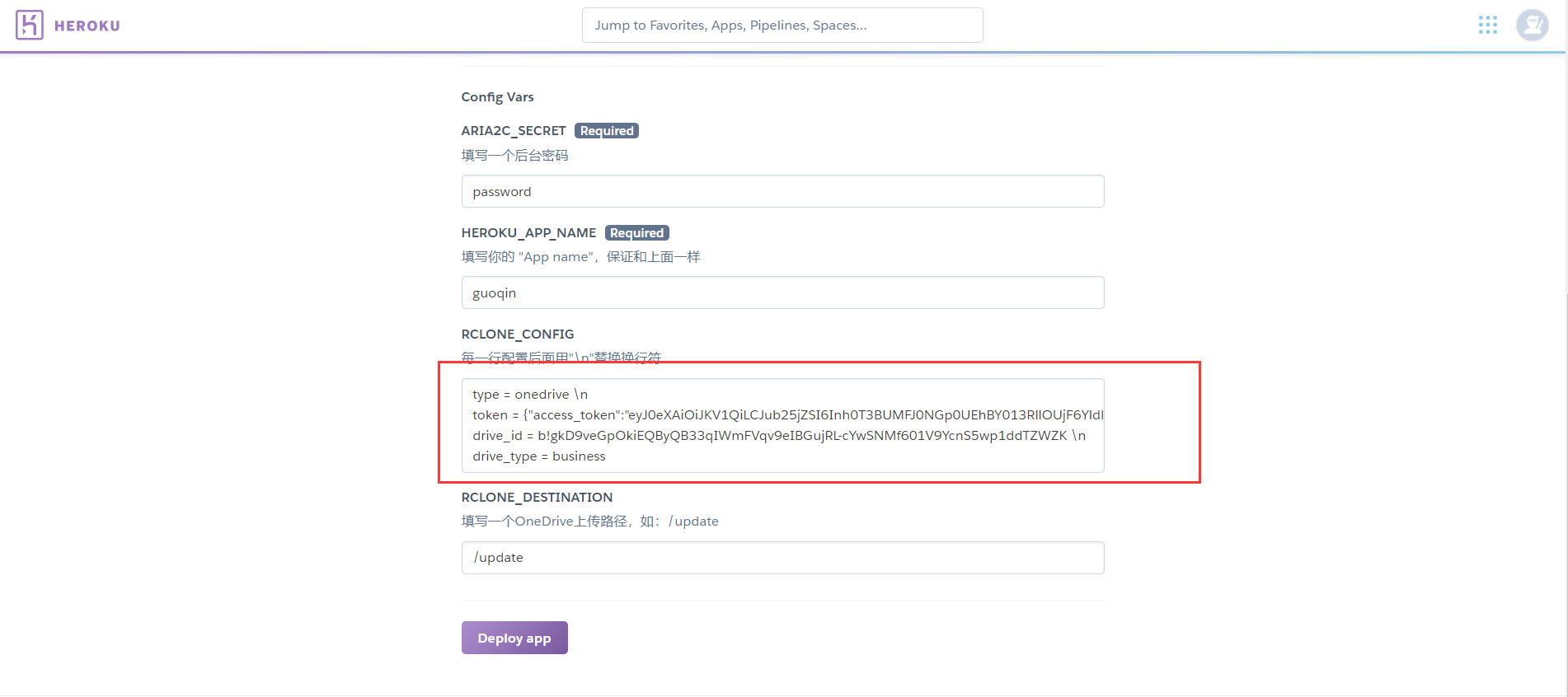
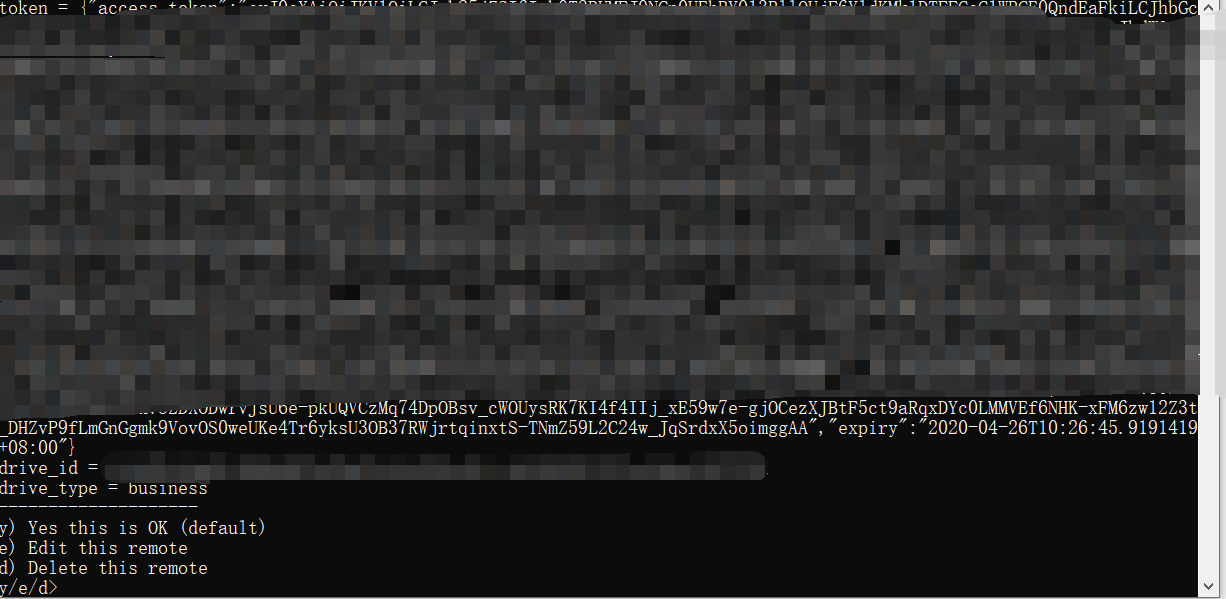
打开C:\Users\Administrator\.config\rclone\rclone.conf路径不一定和我的一样,Administrator根据你自己的路径
每一项后面添加/\n,如图:

复制配置,从type = ···复制到drive_type = ···
粘贴到Heroku里面的RCLONE_CONFIG

最后点击Deploy app创建
来自 @biezhi大佬的博客 https://aroins.com/67
评论
发表评论