转自浅亿博客
申请office E5 开发者试用的教程
说明
- 此程序部署在我的服务器上,每隔2小时会自动调用outlook api 获取邮件列表
- 对于信息: 只会保存必要的 client_id、client_secret,其他任何内容都不会保存,
- 会读取授权的outlook账号邮箱邮件,但不会保存任何信息,仅仅是调用api。
- 请单独创建一个同域 E5 子账号进行授权,不要使用此账号进行发送、接收个人邮件,以免发生误会。
使用教程
1、注册自己的api key
登录进入 azure ,登录账号使用你的e5账户 ,就是以xxx.onmicrosoft.com开头的的账户。
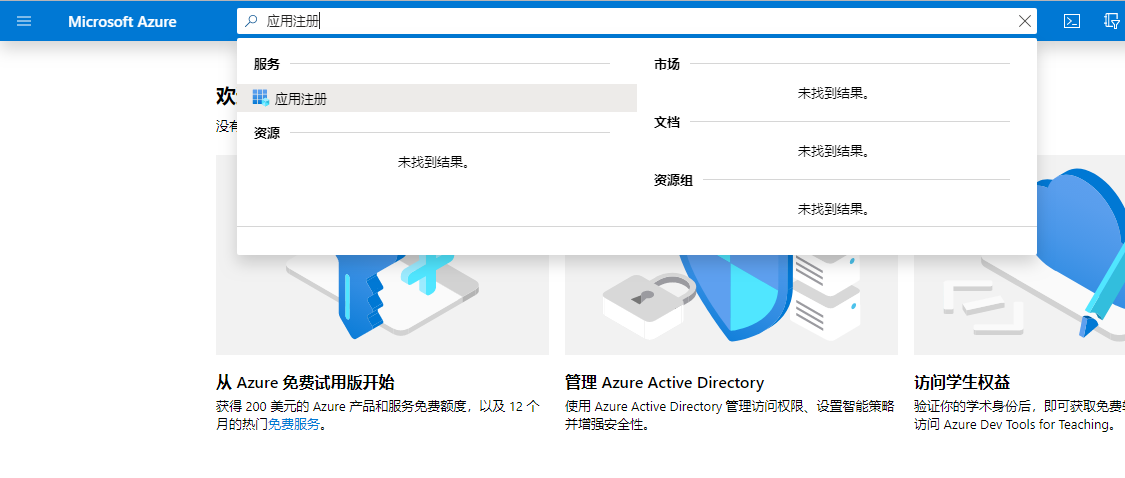
搜索“应用注册”
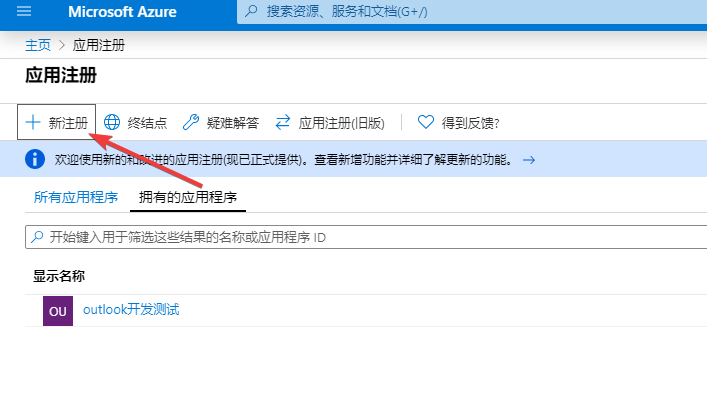
点击 新注册
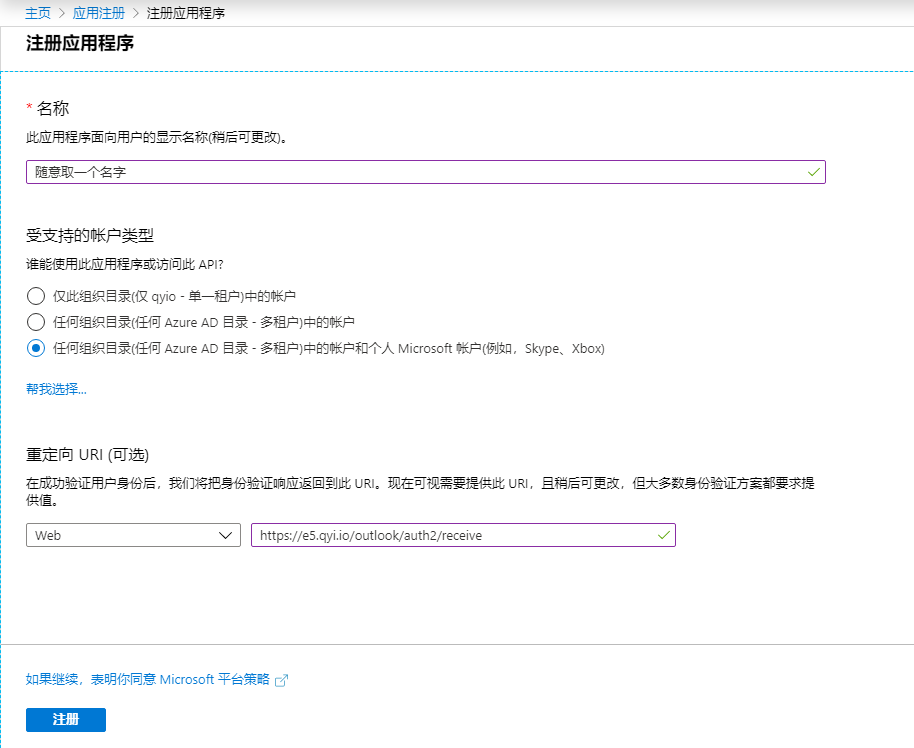
名称随意取一个,但是最重要的是 “重定向 URI (可选)”,请填写为下列地址,不然程序收不到回调。
- https://e5.qyi.io/outlook/auth2/receive
2020-03-02 15:32
小伙伴们注意了,这里受支持的账户类型 重定向 URI (可选)一定要填对,不然无法授权的哦。
点击注册后记录以下信息
应用程序(客户端)ID
客户端密码
应用程序(客户端)ID:

创建客户端密码:
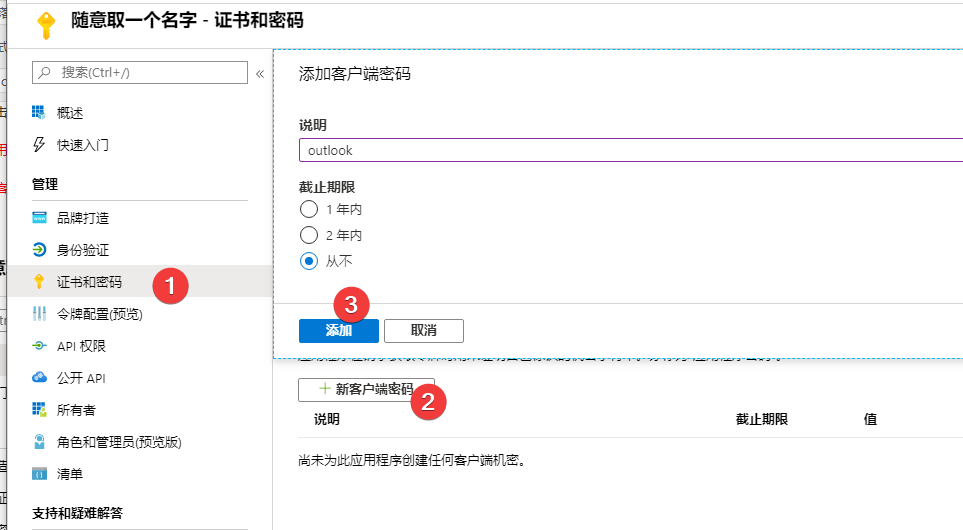
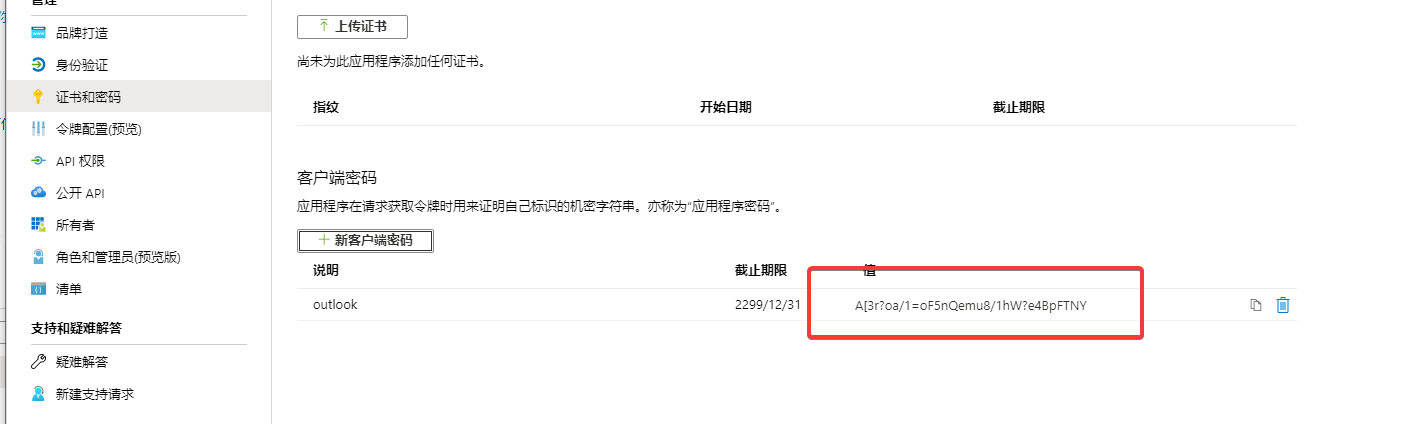
保存好以上2个key,一会需要用到。
配置api权限
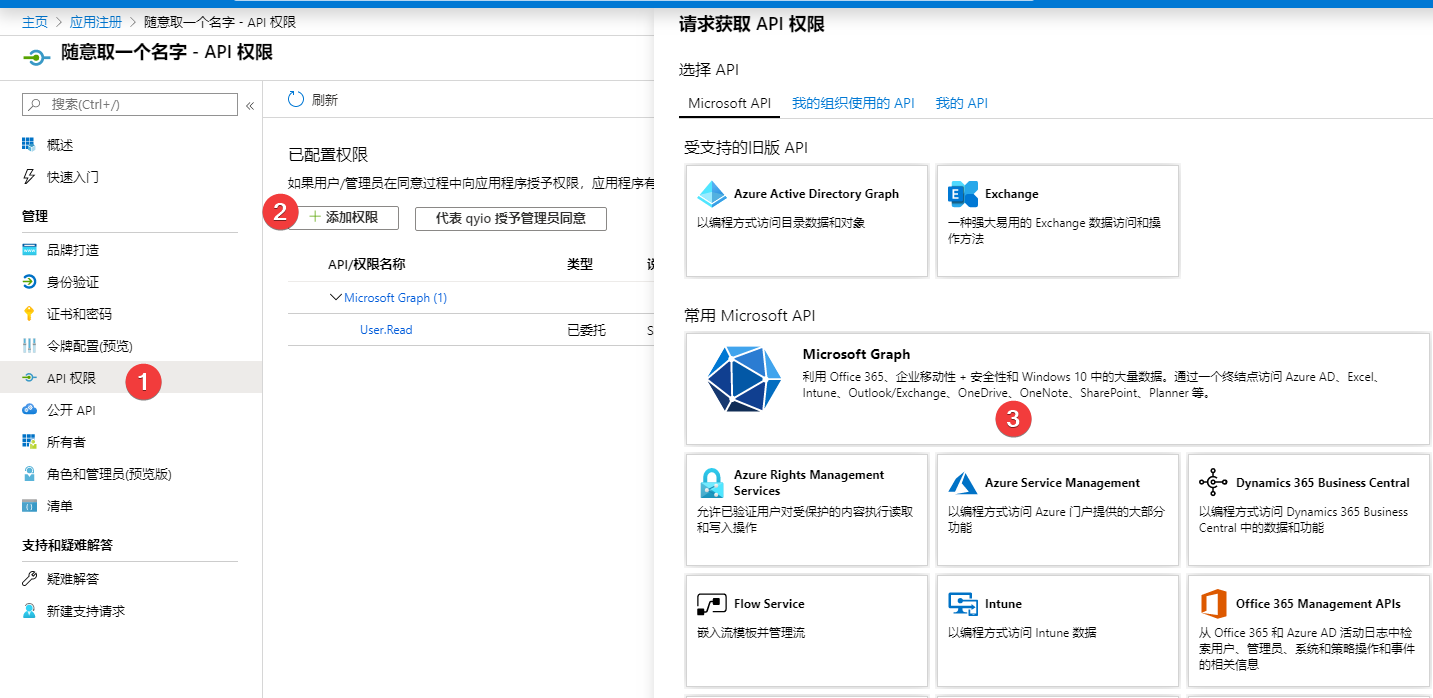
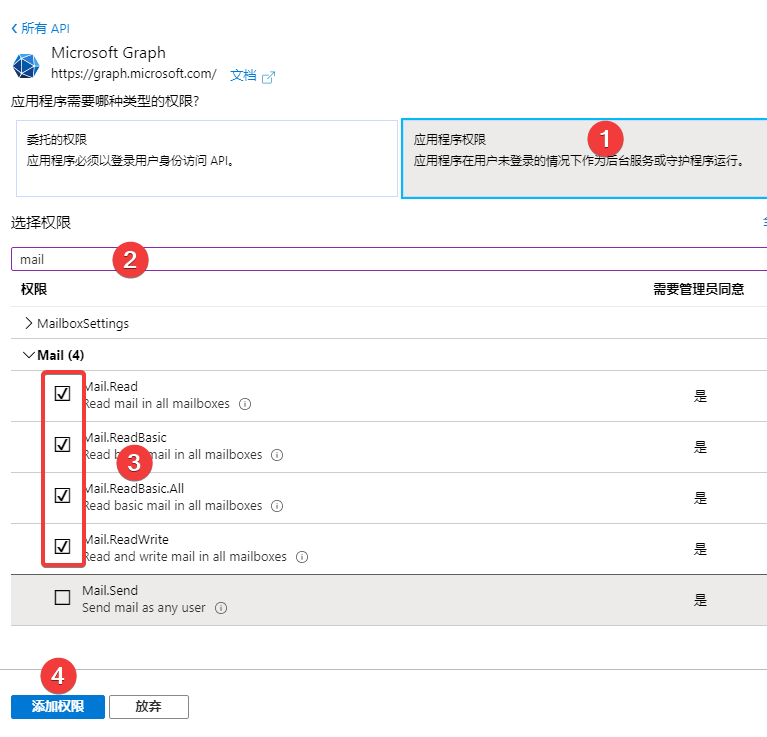
勾选一下四个选项后,同时点击 代表XX授予管理员同意
PS: 这一步如果用的是子账号创建的api,那么这一项是灰色的,不能点击。需要登录 管理员 账号,再点击 代表XX授予管理员同意
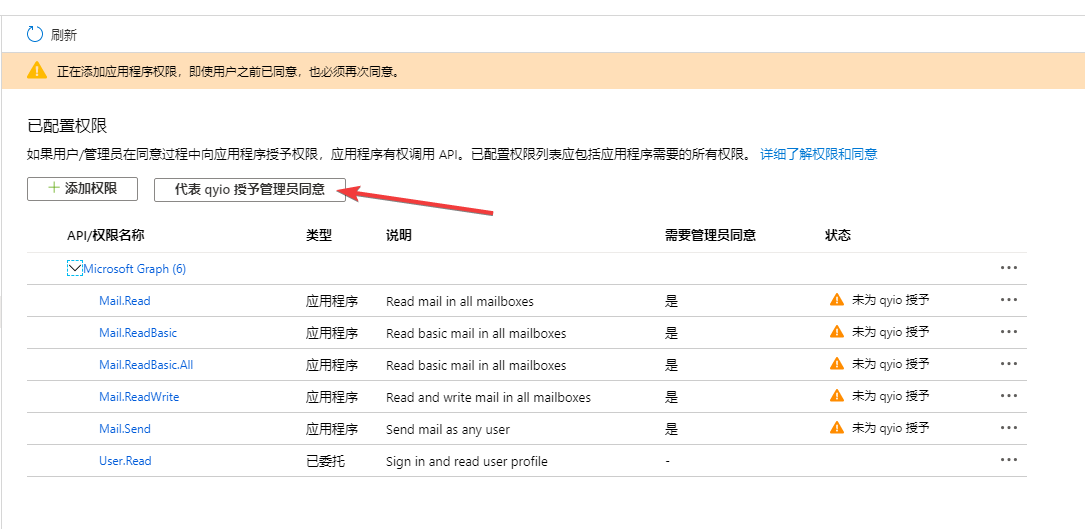
这个时候api的配置就算完成了
- https://e5.qyi.io/outlook/auth2/receive
2、添加key到自动订阅程序
进入 https://e5.qyi.io/user/home
这里需要github账户登录,同样的,我只能获取你在 github中的 用户id、用户名等基础信息(邮箱获取不了),其他的任何信息也获取不到(可自行尝试注册一个github Apps测试)。

点击 图标 登录后进入主页面
填入上一步记录的 应用程序(客户端)ID、客户端密码
client_id ->应用程序(客户端)ID
client_secret->客户端密码
点击保存
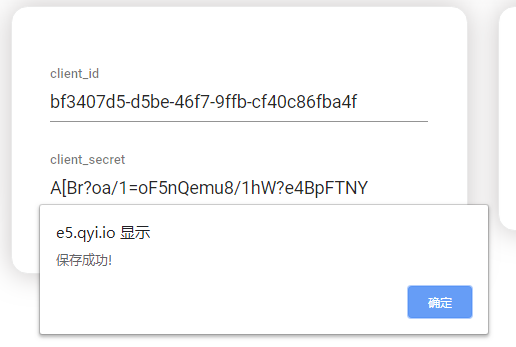
保存完毕后再点击 授权
此时会跳转到 microsoftonline Auth2.0授权页面,在这里请注意使用同一个域下的空账号(子账号)进行授权。
(因为在这一步我能获取到授权的outlook账户 邮件,但是程序不会保存,仅仅是调用api。)以免在以后发生误会。
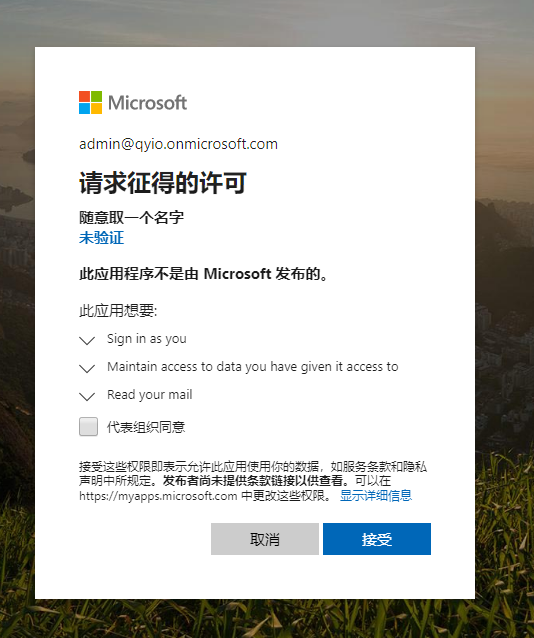
点击 接受 后,将会跳转回自动订阅程序。
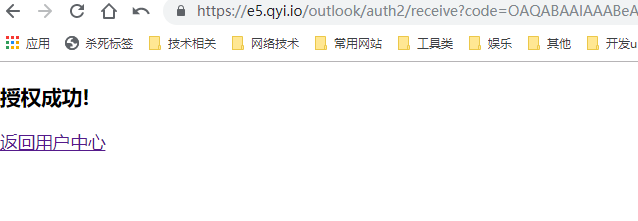
到此时,授权就完成了。
3、下一步
已经没啦~
到这里你就可以不用管了,程序会每两个小时调用一次outlook的api。
界面写得辣鸡,因为我不会前端呀~大家将就看看就行了。
过几天我会把删除功能加上,可以删除在程序里注册的账户。
交流群:959720211
还是要说一下隐私安全问题
因为有几个读者也说到了,统一回答下
- api权限仅拥有 openid offline_access Mail.Read Mail.ReadWrite Mail.ReadBasic Mail.ReadBasic.ALL 这6个权限
- 也就是说我仅仅能读取授权账户的邮件,其他任何事都做不了,且我写的这个程序没有保存任何除key之外的信息
- 所以一开始我就说了,用子账户进行授权(空账户)及创建api,这样不涉及到 隐私及安全问题。
- 如果实在担心不想用了,azure 直接删掉api就可以了。
4、FQA
Q: 日志是空的
A: 如果是新加入的账户,请等待系统自动调用。
Q: 参数错误
A: 如果 应用id 与 密钥 都没有错误的情况下,那么创建的时候看一下 “任何组织目录(任何Azure AD目录-多租户)中的帐户和个人Microsoft 帐户(例如,Skype、Xbox)” 有没有选这个
Q: 什么时候续期
A:微软的续费很玄学,此方法不一定能续期成功。最近(2020-04-21)没人续期,初步怀疑是微软更改策略,或者是受疫情影响。
Q: REST API is not yet supported for this mailbox.
创建子账号的时候需要给outlook许可。
A: 如果是新加入的账户,请等待系统自动调用。
A: 如果 应用id 与 密钥 都没有错误的情况下,那么创建的时候看一下 “任何组织目录(任何Azure AD目录-多租户)中的帐户和个人Microsoft 帐户(例如,Skype、Xbox)” 有没有选这个
A:微软的续费很玄学,此方法不一定能续期成功。最近(2020-04-21)没人续期,初步怀疑是微软更改策略,或者是受疫情影响。
创建子账号的时候需要给outlook许可。
评论
发表评论