跳至主要内容

GDIndex部署教程

 转自极一's Blog

之前和大家介绍了GoIndex这款索引程序,支持索引Google Drive里的文件,并生成直链方便多线程下载。由于部署在CloudFlare Workers中,可以在不翻山越岭的情况下直接下载Google Drive的文件。

但缺点在于只支持下载不支持上传文件。只能翻山越岭或通过Aria2+Rclone同步来进行上传文件,极为不便。

而本篇文章介绍的GDIndex则是类似于GoIndex的程序,具有与GoIndex相同的特性,且支持上传文件。配合Google Drive可以轻松打造无限容量的个人网盘离线下载网盘

项目地址
https://github.com/maple3142/GDIndex

与 GoIndex 不同之处

  • 前端使用 Vue 完成
  • 查看图片不用另开新窗口
  • 视频播放器支持字幕(目前只支持 srt)
  • 支持在线阅读 PDF, EPUB
  • 不支持目录加密(.password)
  • 支持 Http Basic Auth
  • 无需修改程序,即可接入多个云端硬盘(个人、团队)
  • 不用翻山越岭的情况下上传及下载Google Drive文件

示例

主界面

主界面

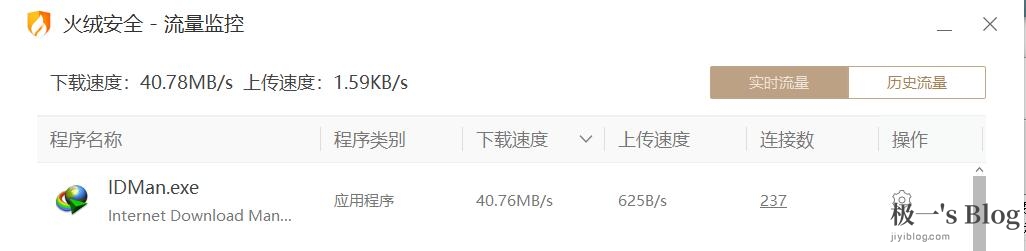
下载速度不必说,在多线程下还是很给力的
下载速度不必说,在多线程下还是很给力的

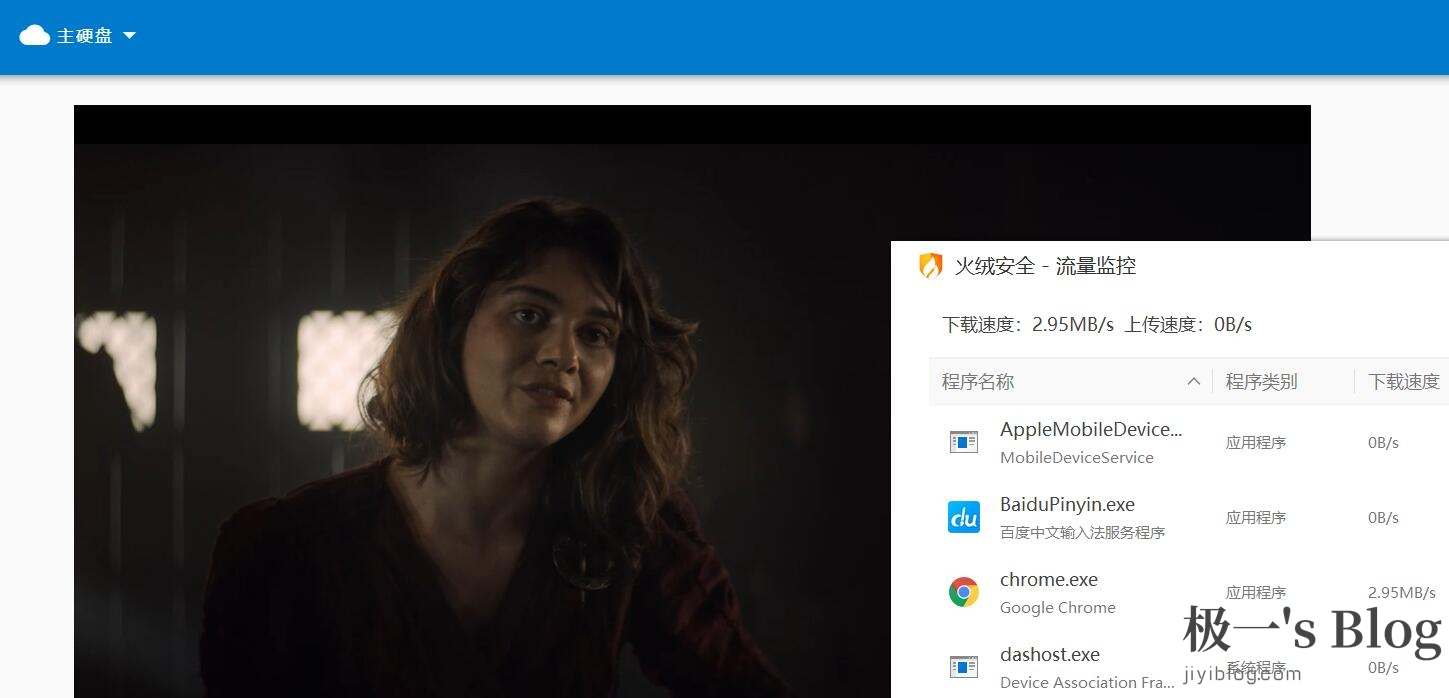
在线视频播放速度实测
在线视频播放速度实测

安装

常规部署方法

如果你参照我之前的Rclone部署教程并使用自己的api部署成功的话,请使用本方法,否则请略过并直接看下面的快速部署方法

1.获取授权码
在终端中输入命令以查找rclone.conf路径

rclone config file

找到路径后使用cat命令打开rclone.conf文件并找到root_folder_idrefresh_token

2.部署代码
在项目或者本文底部下载并编辑worker/dist/worker.js文件,


其中:
title为网站名称
将第一步获取到的refresh_token,client_id,client_secret填入相关栏,root_folder_id填入default_root_id一栏即可。

若需要使用上传功能,upload改为true
若需使用Http Basic Auth访问认证功能,请将auth改为true,并在userpass中分别填入帐号和密码。

3.部署到CloudFlare Workers
打开CloudFlare Workers网页->点击打开,点击Start Building并登录
接着新建一个子域名,这就是你的GoIndex域名,输入后点击Set up继续即可
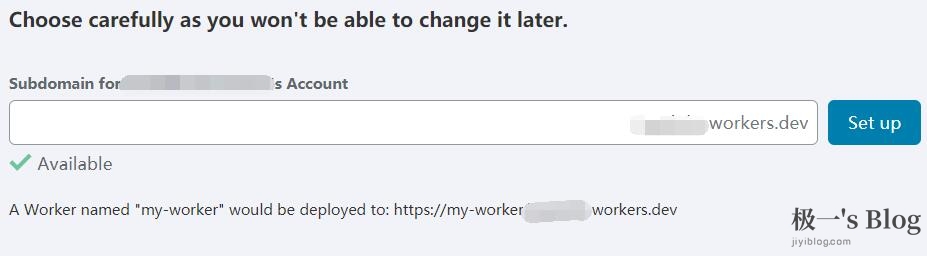
创建域名.jpg

创建域名.jpg

接着选择套餐,选择Free免费套餐,验证邮箱后即可创建Workers
最后将刚才的workers.js里的代码全部复制到Workers里,修改域名,点击保存即可。
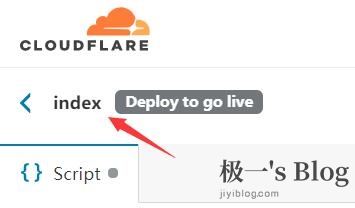
修改域名.jpg

修改域名.jpg

保存代码.jpg
保存代码.jpg

接着打开网址,大功告成!

快速部署方法

注:此方法使用公共api部署,相较于独立api较为不安全,且高峰期容易无法访问(教育版帐号由于无法获取独立api,仅且只能使用本方法)

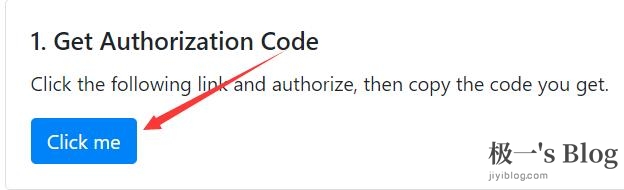
1.获取Auth Code
访问https://gdindex-code-builder.glitch.me/ ,点击Click me跳转Google页面获取授权码
2.填写相关信息
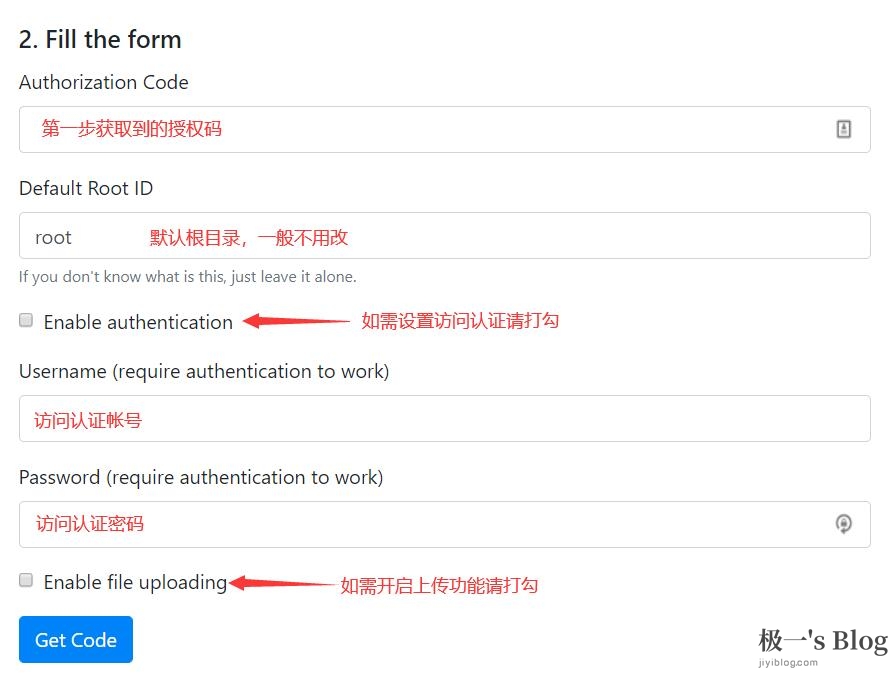
设置.jpg

设置.jpg

获取到授权码后,将Authorization Code复制到输入框中即可,
根目录id获取方法:打开Google Drive并打开你想添加的目录,观察地址栏:
https://drive.google.com/drive/folders/{这段就是根目录id}

一切准备完成后,点击Get Code,即可得到wokers代码
接着按照上面的常规部署方法,将代码复制到CloudFlare Workers即可使用。

附:worker.js下载地址
点击下载

评论

此博客中的热门博文

科学上网工具Sub-Store部署使用

  转自: https://www.qichiyu.com/268.html Openwrt Docker安装: docker run -it -d \ --restart=always \ -e " SUB_STORE_BACKEND_SYNC_CRON =55 23 * * *" \ -e SUB_STORE_FRONTEND_BACKEND_PATH=/CKg2abstVnOeRpm1aB4G \ --net=host \ -v /etc/sub-store:/opt/app/data \ --name sub-store \ xream/sub-store VPS安装: docker run -it -d \ --restart=always \ -e " SUB_STORE_BACKEND_SYNC_CRON =50 23 * * *" \ -e SUB_STORE_FRONTEND_BACKEND_PATH=/T3B9dgzBzdRbBF8Aqx7P \ -p 3001:3001 \ -v /etc/sub-store:/opt/app/data \ --name sub-store \ xream/sub-store Docker compose代码: services: sub-store: stdin_open: true tty: true restart: always environment: - SUB_STORE_BACKEND_SYNC_CRON =50 23 * * * - SUB_STORE_FRONTEND_BACKEND_PATH=/iversonlive123456789 ports: - 3001:3001 volumes: - /etc/sub-store:/opt/app/data container_name: sub-store image: xream/sub-store networks: {} Sub-store地址: 如果你没有使用域名,那么请访问 http://192.168.0.188:3001?api=http://192....

使用小丸工具箱将使用了VSFilterMod插件的Aegisub字幕文件压制到视频中

 转自:https://zhuanlan.zhihu.com/p/103732408 通常视频字幕有三种存在方式:外挂字幕、内挂字幕、内嵌字幕。 外挂字幕指的是视频文件与字幕文件分离,使用者需要通过视频播放器的功能手动加载字幕到视频中。 内挂字幕与外挂字幕基本一致,只不过是将字幕文件一同封装进了支持字幕流的容器中(例如.mkv)。 上述字幕发行方式的优点是:1. 可以不需要将视频压制,只需要直接发布字幕或者简单地将字幕封装即可发布,节约发布者大量时间。2. 通常挂载的字幕分辨率不受视频分辨率影响,拥有最清晰锐利的观感。3. 观众可根据自身需要调节字幕。 缺点也很明显:1. 需要播放器支持。比如绝大多数手机自带播放器并不支持播放字幕流, 同时绝大多数播放器默认不支持VSFilterMod特效插件 。 2. 字幕不受保护,可能会被他人盗取,重新加工后二次发布。3. 有时候字幕内使用了用户未安装的字体,会导致播放字幕时字体被“降级”为默认字体宋体。 4. 若使用了大量特效则会导致字幕渲染掉帧、卡顿。 第三种方式的内嵌字幕,也叫硬字幕。这种方式需要将视频解码后通过字幕滤镜插件,将字幕完全与视频帧融合在一起重新编码。也就是说内嵌字幕视频中的字幕是完全和视频融为一体的。 内嵌字幕的兼容性最高,上述挂载字幕的缺点全部都没有,但是压制过程非常耗时且相对复杂。本文将介绍如何使用小丸工具箱进行对使用了  VSFilterMod  特效插件的.ass字幕压制到视频中,变为内嵌字幕视频。 本文由小Hshan编辑,保留原作者信息可自由转载。 本文必要软件: 小丸工具箱(官网链接已失效):  maruko.appinn.me/ 小丸工具箱r236绿色版网盘下载地址: 百度网盘: https://pan.baidu.com/s/1bhoEfkBMnShV8sIixrOFcg https://pan.baidu.com/s/1bhoEfkBMnShV8sIixrOFcg  提取码:gsi2 Mega: mega.nz/# VSFilterMod x86版:  https://github.com/sorayuki/VSFilterMod/releases/tag/r5.2.1 Avisynth 2.6.0 32位: sourceforge....